Linien & Fahrpläne
Überblick
Wie Create Managed Railways einen Fahrplan pro CRN-Linie verwaltet und ihn in alle Züge der Linie schreibt.
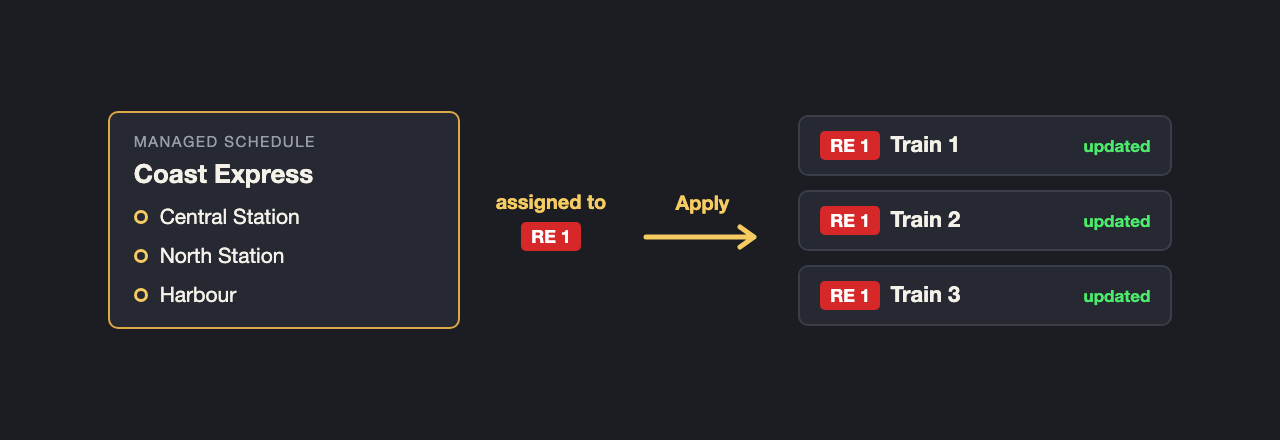
In Create hat jeder Zug seinen eigenen Fahrplan. Ändert sich ein Halt, musst du ihn in jedem Zug ändern. Create Managed Railways dreht das um: Du pflegst einen Fahrplan pro Linie an einer Stelle, und der Mod schreibt ihn in alle Züge dieser Linie.
Die Grundbegriffe
| Begriff | Bedeutung |
|---|---|
| Linie | Eine Zuglinie aus Create Railways Navigator (Name, Farbe, Besitzer). Linien legst du wie bisher in CRNs Global Settings an; CMR verweist nur auf sie. |
| Abschnitt | Ein Zug gehört zu einer Linie, weil sein Fahrplan CRNs Eintrag Travel Section mit dieser Linie enthält. Alles bis zum nächsten solchen Eintrag ist der Abschnitt der Linie. Ein Zug kann nacheinander mehrere Linien fahren. |
| Verwalteter Fahrplan | Ein benannter Fahrplan, der zu keinem Zug gehört. Du weist ihn einer Linie zu; derselbe Fahrplan darf mehreren Linien zugewiesen sein. |
| Anwenden | Schreibt den Fahrplan in die Züge. In jedem Zug wird nur der Abschnitt der jeweiligen Linie ersetzt, andere Abschnitte bleiben unberührt. Der Zug findet seinen Platz über sein nächstes Ziel wieder. |
| Wirksamer Fahrplan | Was tatsächlich geschrieben wird: Grundfahrplan + Zusatzhalte − gesperrte Stationen. Der verwaltete Fahrplan selbst wird durch Sperrungen nie verändert. |
So funktioniert es
- Du baust einen Fahrplan, im Fenster oder als Fahrplan-Item von Create, und legst ihn als verwalteten Fahrplan ab.
- Du weist ihn einer CRN-Linie zu, auf Wunsch mit einem zweiten Fahrplan für die Nacht.
- Du wendest ihn an: Jeder Zug der Linie bekommt den wirksamen Fahrplan.
- Für Bauarbeiten und Störungen sperrst du Stationen, legst Zusatzhalte ein oder schaltest ganze Profile ein. Das wird zunächst nur vorgemerkt; die Züge ändern sich, wenn du wieder anwendest, oder sofort, wenn du das so einstellst.
Anwenden ändert nie einen Zug, der nicht auf der Linie fährt. Nur Zug hinzufügen nimmt einen neuen Zug in eine
Linie auf, und das ersetzt dessen gesamten Fahrplan.
Seiten in diesem Kapitel
Gut zu wissen
- Alles, was das Fenster kann, geht auch per Befehl, mit denselben Rechten und demselben Protokoll: siehe Befehle.
- Züge brauchen weiterhin einen Fahrer, um nach Fahrplan zu fahren.
- Nach einer Fahrplanänderung lernt CRN die Fahrzeiten des Zuges neu; seine Anzeigen können kurz ungenau sein.
- CRN listet nur Züge, deren Daten schon verlässlich sind. Ein neuer Zug erscheint bei seiner Linie eventuell erst nach einer Weile.